So richten Sie ein Mesh-WLAN ein : Schritt-für-Schritt-Anleitung

Inhalt
Die Einrichtung eines Mesh-WLAN ist dank der geführten mobilen Apps moderner Hersteller (eero, Google Nest WiFi, TP-Link Deco, ASUS ZenWiFi) sehr einfach geworden. Doch einige Regeln helfen, das beste Ergebnis zu erzielen : Modellwahl, Planung der Platzierung, Absicherung.
Dieser Leitfaden erklärt Schritt für Schritt, wie Sie Ihr Mesh-Netzwerk installieren und optimieren, mit bewährten Praktiken für Platzierung und Absicherung.
Wie funktioniert Mesh-WLAN ?
Ein Mesh-System besteht aus :
- 1 Hauptrouter, der an Ihre Box oder ONT angeschlossen ist
- 1 bis 4 Satelliten, die in der Wohnung verteilt sind
- Eine automatische Kommunikation zwischen allen Knoten
Alle Knoten teilen sich die gleiche SSID und das gleiche Passwort. Ihre Geräte wechseln automatisch zum nächstgelegenen Knoten, ohne manuelles Eingreifen. Fällt ein Knoten aus, werden die Pakete über einen anderen Weg umgeleitet.
Mesh ist mehr als eine einfache WiFi-Erweiterung : Es ist ein intelligentes und widerstandsfähiges Netzwerk, das sich selbst organisiert.
Kriterien für die Wahl Ihres Mesh-Systems
1. Geschwindigkeit (Durchsatz)
Für 2026+ anstreben :
- Minimum WiFi 5 (802.11ac) : 866 Mbps nutzbar, ausreichend für den Standardgebrauch
- Empfohlen WiFi 6 / 6E (802.11ax) : 1-3 Gbps, ideal für vernetzte Haushalte
- Ideal WiFi 7 (802.11be) : 5-10 Gbps, zukunftssicher für 5+ Jahre
Bevorzugen Sie Tri-Band-Modelle (2,4 + 5 + 5 GHz oder 6 GHz) mit einem dedizierten Backhaul-Band zwischen den Knoten.
2. Abdeckung
Faustregel :
- < 150 m² : 2 Knoten (Router + 1 Satellit)
- 150-300 m² : 3 Knoten
- > 300 m² oder 3+ Etagen : 4-5 Knoten
Berücksichtigen Sie Hindernisse : tragende Wände aus Stein/Beton verringern die Reichweite um 30-50%.
3. Einfachheit der Konfiguration
Eine geführte mobile App ist Pflicht : Vermeiden Sie Modelle, die nur eine Weboberfläche bieten (selten in 2026, aber noch im Einstiegssegment vorhanden).
4. Sicherheit
Prüfen Sie die Unterstützung von :
- WPA3 (die neueste Verschlüsselung)
- Automatische Updates der Firmware
- Getrenntes Gastnetzwerk
- Kindersicherung und Inhaltsfilterung
Vorbereitung vor der Installation
- Tote Zonen erfassen : Gehen Sie mit Ihrem Telefon durch die Wohnung und notieren Sie, wo das Signal des aktuellen Routers schwach ist
- Verbundene Geräte zählen : Smartphones, Computer, Fernseher, IoT-Geräte, Kameras
- Die Fläche messen : die Anzahl der benötigten Satelliten schätzen
- Die Steckdosen identifizieren, die an strategischen Punkten verfügbar sind
- Die Ethernet-Anschlüsse prüfen, wenn Sie ein kabelgebundenes Backhaul wünschen (vorzuziehen)
Profi-Tipp : Ethernet-Backhaul
Wenn Sie Ethernet-Kabel (Cat 6) zwischen den Räumen haben, verbinden Sie die Mesh-Satelliten über Ethernet. Dies gibt 100% des WiFi-Bands für die Clients frei und verbessert die Leistung drastisch. Der Modus „Wired Backhaul" wird von eero, Google Nest, ASUS ZenWiFi, TP-Link Deco unterstützt.
Schritt-für-Schritt-Installation
Schritt 1 : Hauptrouter
- Schließen Sie den Hauptrouter über Ethernet an Ihre Box/ONT an
- Stecken Sie das Netzteil ein
- Warten Sie 2-3 Minuten, bis die LEDs „bereit" anzeigen (oft durchgehend weiß)
Schritt 2 : Mobile App
- Laden Sie die mobile App des Herstellers herunter (eero, Google Home, TP-Link Deco, ASUS Router…)
- Erstellen Sie ein Konto oder melden Sie sich an
- Scannen Sie den QR-Code des Hauptrouters
- Folgen Sie der geführten Konfiguration : SSID, Passwort, Sicherheit (WPA3 falls verfügbar)
Schritt 3 : Satelliten
- Schließen Sie jeden Satelliten auf halbem Weg zwischen dem Router und den toten Zonen an
- Die App erkennt automatisch den neuen Knoten
- Bestätigen Sie das Hinzufügen, warten Sie 1-2 Min. auf die Synchronisation
- Wiederholen Sie dies für jeden Satelliten
Schritt 4 : Tests
- Prüfen Sie die Abdeckung in allen Räumen mit Ihrem Telefon
- Die App zeigt oft die Signalstärke zwischen den Knoten an
- Positionieren Sie die Satelliten bei Bedarf neu, um zu optimieren
Optimale Platzierung der Satelliten
| Regel | Warum |
|---|---|
| Zentrale Position im Haus | Maximiert die omnidirektionale Abdeckung |
| Auf halbem Weg zwischen Router und toter Zone | Gewährleistet ein gutes Backhaul-Signal |
| Höhe 1,5-2 m über dem Boden | Vermeidet Hindernisse durch niedrige Möbel |
| Küche (Mikrowelle) und Badezimmer meiden | Interferenzen und Feuchtigkeit |
| Minimaler Abstand zu tragenden Wänden | Beton/Stein absorbiert 30-50% des Signals |
| Fern von anderen 2,4-GHz-Geräten | Bluetooth, Babyphone, Mikrowelle |
| In einem häufig genutzten Raum | Maximiert den Nutzen des Knotens |
Absicherung Ihres Mesh-Netzwerks
- Ändern Sie das Admin-Passwort des Systems (niemals „admin/admin" oder Ihr Straßenname)
- Aktivieren Sie automatische Updates der Firmware
- Benennen Sie die SSID um mit einem nicht identifizierbaren Namen (nicht Ihre Adresse, nicht Ihr Name)
- Aktivieren Sie WPA3, wenn alle Ihre Geräte kompatibel sind
- Erstellen Sie ein getrenntes Gastnetzwerk für Besucher (Isolierung privater Daten)
- Deaktivieren Sie WPS (große Sicherheitslücke)
- Prüfen Sie regelmäßig die verbundenen Geräte über die App
- Aktivieren Sie die Filterung nach MAC-Adresse für kritische Geräte
Tests und Optimierung
- Durchsatztest : nutzen Sie Speedtest in jedem Raum. Vergleichen Sie mit 80-90% des Durchsatzes Ihres Abonnements
- Latenztest : pingen Sie 8.8.8.8 oder Ihren bevorzugten Server an, streben Sie < 30 ms an
- Stabilitätstest : langer Download (2 GB) ohne Unterbrechung
- Roaming-Test : Videoanruf beim Gehen zwischen den Räumen
- Multi-Client-Test : 5+ gleichzeitige Geräte in HD/4K
Wenn die Leistung nicht zufriedenstellend ist :
- Die Satelliten neu positionieren
- Einen zusätzlichen Knoten hinzufügen
- Auf Ethernet-Backhaul umstellen
- Die QoS-Einstellungen prüfen
- Die Firmware aktualisieren
Elfcam-Lösungen für ein leistungsstarkes kabelgebundenes Netzwerk
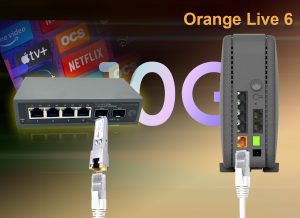
- Ethernet-Kabel Cat 6/7/8 für optimales kabelgebundenes Backhaul
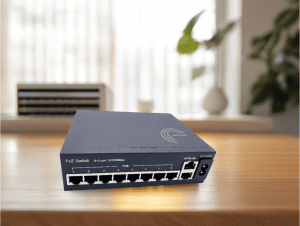
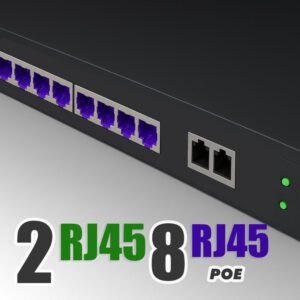
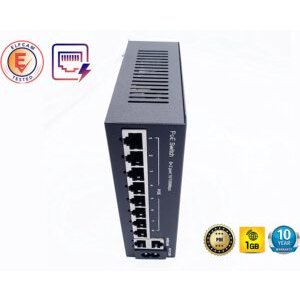
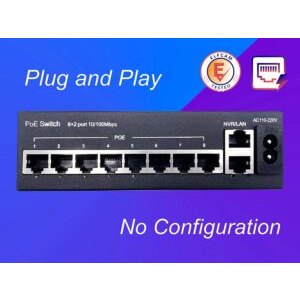
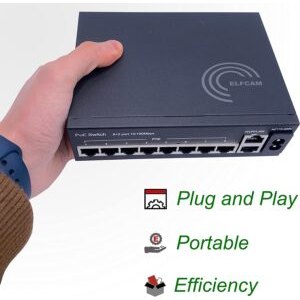
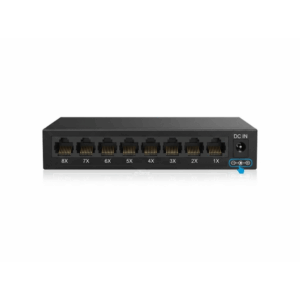
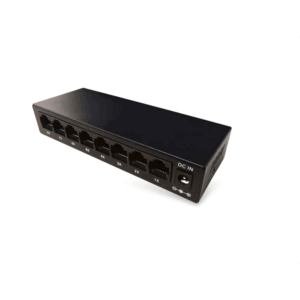
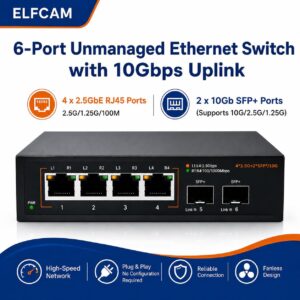
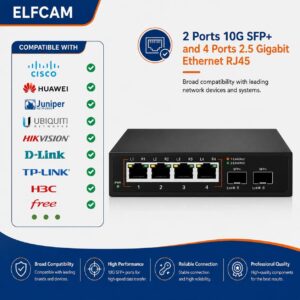
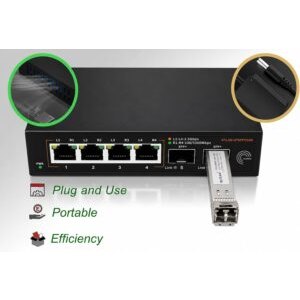
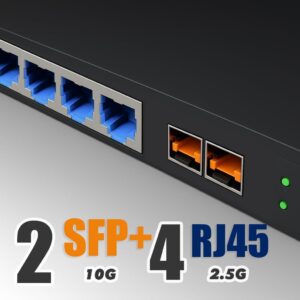
- PoE-Switches, um ergänzende Pro-WiFi-APs zu versorgen
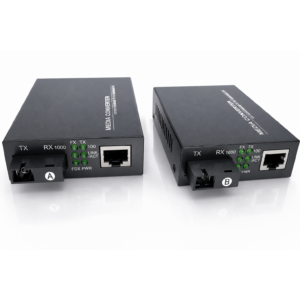
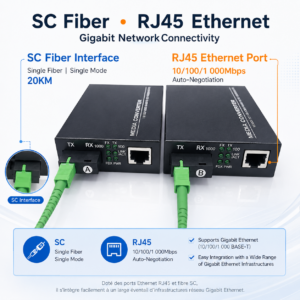
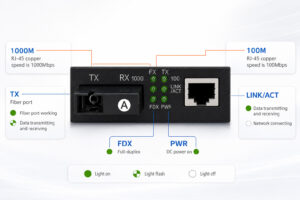
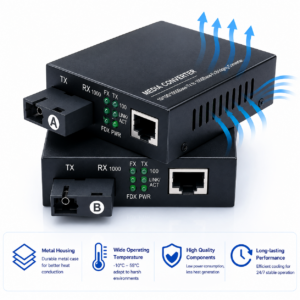
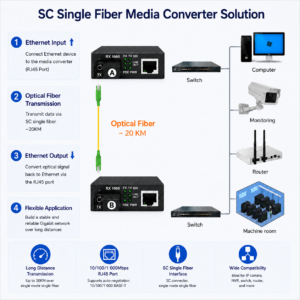
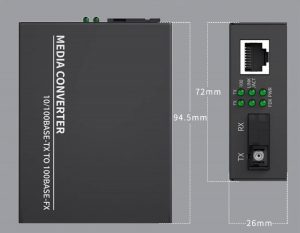
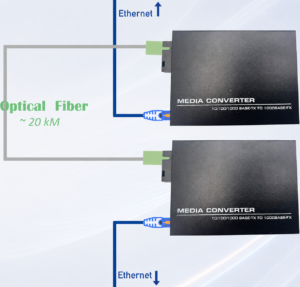
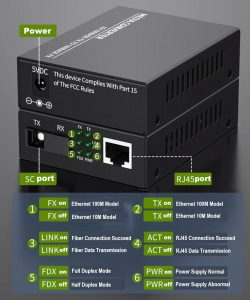
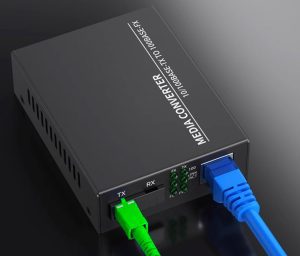
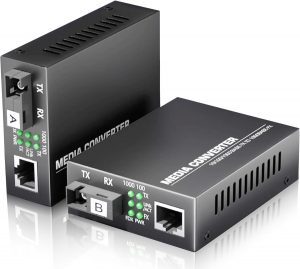
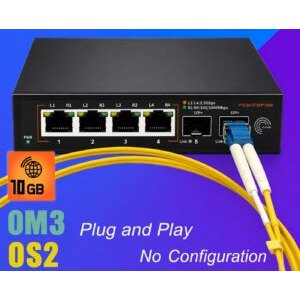
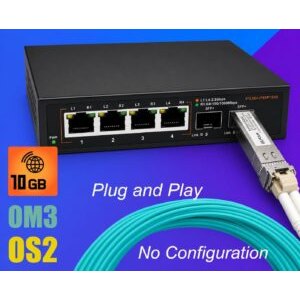
- Glasfaser-/Ethernet-Konverter, um über 100 m hinaus zu erweitern

FAQ — Mesh-WLAN-Einrichtung
1Wie lange dauert die Installation eines kompletten Mesh ?
2Ersetzt das Mesh meine Anbieter-Box ?
3Kann ich verschiedene Mesh-Marken mischen ?
4WiFi- oder Ethernet-Backhaul ?
- WiFi-Band zu 100% für die Clients verfügbar
- Stabile und niedrige Latenz
- Maximaler Durchsatz zwischen den Knoten (nicht durch WiFi begrenzt)
5Woran erkenne ich, ob mein Mesh gut konfiguriert ist ?
- Signal > -65 dBm in allen Räumen (gut)
- Durchsatz > 80% Ihres Abonnements in 90% der Zonen
- Latenz < 30 ms im Internet
- Wechsel zwischen den Knoten in weniger als 1 Sekunde (Geh-Roaming-Test)
- Keine Unterbrechungen beim 4K-Streaming
6Mein Mesh wird nach einigen Monaten langsamer, warum ?
- Zu viele gleichzeitig verbundene Geräte
- Neue Interferenzen (neuer Router des Nachbarn, Mikrowelle)
- Veraltete Firmware (aktualisieren)
- Sättigung des 2,4-GHz-Bands in einem Gebäude
7Kann ich später Satelliten hinzufügen ?
8Wo kann man ergänzende Netzwerkausrüstung kaufen ?
Zusammenfassung
Die Einrichtung eines Mesh-WLAN ist mit modernen mobilen Apps einfach und schnell : 15-30 Minuten für 3 Knoten. Optimieren Sie mit einem Ethernet-Backhaul, wenn möglich, und sichern Sie es korrekt ab (WPA3, automatische Updates, Gastnetzwerk).
Für maximale Leistung ergänzen Sie mit unseren Cat-6-Kabeln für das Backhaul und unseren PoE-Switches für zusätzliche APs.